This is school SMK Sakti Gemolong

SMK Sakti Gemolong is a private Vocational schools in Gemolong Sragen. Precisely in the Village Klentang directions to Sragen..

This is country Indonesia

Republic of Indonesia is the largest archipelago in the world comprising of 13 466 islands, the name commonly used alternative is the archipelago. With a population of over 237 million in 2010, Indonesia is the fourth most populous country in the world and the most populous Muslim country in the world..

This is community of Linux

Linux is the name given to the Unix computer operating system. Linux is one example of the development of free software and open source primary..

This is in Informatics Engineering

Informatics studies the structure, properties, and interaction of several systems used to collect data, process and store the results of data processing, and display it in the form of information..

This is the network science

The computer network (the network) is a telecommunications network that allows between computers to exchange data. The purpose of the Network is to reach its goal, every part of a computer network can request and provide the service (service)..

Friday, 29 January 2016

Pengenalan Debian

Hai, sobat! gimana kabarnya ? Sebelum kita melakukan instalasi Debian ke proxmox server. Terlebih dahulu kita akan membahas mengenai Debian. Apa sih yang dimaksud dengan debian itu?
Pengertian Debian
      Debian yaitu sistem operasi yang berbasis open source yang dikembangkan dengan secara terbuka oleh banyak programer sukarelawan yang mau mengembangkan ISO debian. Sistem operasi debian yaitu gabungan dari piranti lunak yang di kembangkan dengan lisensi GNU, dan utamanya memakai kernel linux, hingga sering di sebuat dengan nama Debian GNU/Linux. Sistem operasi ini yang mengunakan kernel linux yang disebut salah satu distro linux yang popular dengan kesetabilannya. Rata-rata distro turunan dari debian yaitu yang paling banyak dipakai didunia, misal seperti : Ubuntu, Linux Mint, serta Bactrack.
     Debian terkenal dengan sikap tegas pada filosofi dari Unix dan perangkat lunak bebas. Debian dapat digunakan pada beragam perangkat keras, mulai dari komputer jinjing dan desktop hingga telepon dan server. Debian fokus pada kestabilan dan keamanan. Debian banyak digunakan sebagai basis dari banyak distribusi GNU/Linux lainnya

Sejarah Debian
      Debian pertama kali diperkenalkan oleh Ian Murdoch, seorang mahasiswa dari Universitas Purdue, Amerika Serikat, pada tanggal 16 Agustus 1993, Nama Debian berasal dari kombinasi nama mantan-kekasihnya [DEB]ra dan namanya sendiri [IAN] Murdoch.
      Pada awalnya, Ian memulainya dengan memodifikasi distribusi SLS (Softlanding Linux System). Namun, ia tidak puas dengan SLS yang telah dimodifikasi olehnya sehingga ia berpendapat bahwa lebih baik membangun sistem (distribusi Linux) dari nol (Dalam hal ini, Patrick Volkerding juga berusaha memodifikasi SLS. Ia berhasil dan distribusinya dikenal sebagai “Slackware”).
      Proyek Debian tumbuh lambat pada awalnya dan merilis versi 0.9x di tahun 1994 dan 1995. Pengalihan arsitektur ke selain i386 dimulai ditahun 1995. Versi 1.x dimulai tahun 1996. Ditahun 1996, Bruce Perens menggantikan Ian Murdoch sebagai Pemimpin Proyek. Dalam tahun yang sama pengembang debian Ean Schuessler, berinisiatif untuk membentuk Debian Social Contract dan Debian Free Software Guidelines, memberikan standar dasar komitmen untuk pengembangan distribusi debian. Dia juga membentuk organisasi “Software in Public Interest” untuk menaungi debian secara legal dan hukum. Di akhir tahun 2000, proyek debian melakukan perubahan dalam archive dan managemen rilis. Serta di tahun yang sama para pengembang memulai konferensi dan workshop tahunan “debconf”.
      Di April 8, 2007, Debian GNU/Linux 4.0 dirilis dengan nama kode “Etch”. Rilis versi terbaru Debian, 2009, diberi nama kode “Lenny”.deb adalah perpanjangan dari paket perangkat lunak Debian format dan nama yang paling sering digunakan untuk paket-paket binari seperti itu. Seperti “Deb” istilah bagian dari Debian, itu berasal dari nama Debra, kemudian pacar dan sekarang mantan istri pendiri Debian Ian Murdock. Paket debian juga digunakan dalam distribusi berbasis pada Debian, seperti Ubuntu dan lain-lain. Paket debian adalah standar Unix pada arsip yang mencakup dua gzip, tar bzipped atau lzmaed arsip: salah satu yang memegang kendali informasi dan lain yang berisi data. Program kanonik untuk menangani paket-paket tersebut adalah dpkg, paling sering melalui apt / aptitude.
      Deb paket dapat dikonversi ke paket lain dan sebaliknya menggunakan asing. Beberapa paket Debian inti tersedia sebagai udebs ( “mikro deb”), dan biasanya hanya digunakan untuk bootstrap instalasi Linux Debian. Meskipun file tersebut menggunakan ekstensi nama file udeb, mereka mematuhi spesifikasi struktur yang sama seperti biasa deb. Namun, tidak seperti rekan-rekan mereka deb, hanya berisi paket-paket udeb fungsional penting file. Secara khusus, file dokumentasi biasanya dihilangkan. udeb paket tidak dapat diinstal pada sistem Debian standar.
Saat ini telah terdapat puluhan distribusi Linux yang berbasis kepada debian, salah satu yang paling menonjol dan menjadi fenomena adalah Ubuntu.

Kelebihan Debian :
Beberapa kelebihan dari system operasi debian antara lain sebagai berikut:
- Free Software, artinya dapat mengambil/ menyalin source program Linux tanpa dikenai biaya dan dapat memperbanyak, memodifikasi serta menyebarluaskan secara bebas
- Open Source, artinya semua listing program dari source code sistem operasi tersebut dapat dilihat dandimodifikasi tanpa adanya larangan dari siapapun
- Kestabilan program yang telah teruji, sistem tidak mudah mengalami hang, walaupun telah menjalankan program secara terus menerus dalam kurun waktu yang relatif lama yaitu lebih dari satu bulan, dengan tanpa harus melakukan restart.
- Debian Linux merupakan sistem operasi cross platform yang dapat dijalankan pada hampir semua jenis/tipe komputer yang ada saat ini.
- mudah dipelihara dan sangat stabil
- jarang down kecuali:
o kerusakan perangkat keras
o update kernel
o mati listrik

Kelemahan Debian:
Terlepas dari beberapa kelebihannya yaitu seperti yang disebutkan diatas, system operasi debian memiliki beberapa kelemahan, yaitu sebagai berikut :
- versi software yang dipakai, biasanya versi yang dipakai debian lebih tua dari   yang sudah rilis saat itu
- Sangat sulit memasukkan software versi terbaru kedalam distronya, sebelum benar benar teruji dari sisi keamanannya ataupun kestabilannya.
- Sulit dikonfigurasi pada saat install pertama kali
- Perlu repositori besar (40-60 GB )
- Perioda rilis yang konservatif

Kebutuhan spesifikasi perangkat kerasnya :
Dapat dijabarkan disini untuk kebutuhan spesifikasi perangkat kerasnya, Debian Linux mendukung hampir semua jenis/ tipe komputer, yaitu mulai generasi processor sekelas intel 80386, 80486, sampai Pentium dengan berbagai kelasnya. Sedangkan kapasitas hardisk yang dibutuhkan untuk menginstalasi Debian Linux pada server minimal 1,6 GB dan untuk client atau workstation membutuhkan space minimal 600 MB.
Untuk mendukung paparan tersebut, pada September 2005 yang lalu telah dilakukan percobaan penerapan instalasiserver pada komputer desktop dengan spesifikasi :
  1. Processor : Intel Pentium 4.3.06 Ghz
  2. Memori : DDR 256 PC 3200
  3. Hardisk : Seagate 80 GB
  4. Graphics : Intel On board
  5. OS : Debian 3.1. Sarge
  6. Webserver : Apache 2.1
  7. DBMS : PostgreSQL 8.1
  8. Lainnya : PHP 4.3, PostgreSQL management tool
Cukup sekian mengenai penjelasan ISO Debian...
Semoga bermanfaat bagi semua..

Thursday, 28 January 2016

Membuat VM (virtual machine) di PROXMOX

Hai, semuanya! Kali ini saya akan memposting tentang Langkah-langkah membuat VM (virtual machine) di PROXMOX, sebelum itu kalian harus membuat VLAN id. 
Kalian bisa lihat di postingan saya sebelumnya atau klik disini> http://mustofarobi.blogspot.co.id/2016/01/tutorial-membuat-vlan-id.html
kemudian jika sudah membuat VLAN id, kemudian saya akan menjelaskan sedikit mengenai VM terlebih dahulu. Saya kutip dari wikipedia virtual machine atau biasa disebut VM adalah sebuah duplikat yang efisien dan terisolasi dari suatu mesin asli seperti yang diungkapkan oleh Gerard J. Popek dan Robert P. Goldberg pada tahun 1974. Dewasanya Virtual Machine merupakan software yang digunakan untuk mensimulasikan lingkungan kerja suatu perangkat komputer secara virtual. Jadi anda tidak perlu menambah hardware apapun disini, cukup dengan simulasi saja. 
        VM akan membuat kumpulan perangkat virtual mulai dari BIOS, Harddisk, memory dan lain-lain sehingga anda bisa menjalankan berbagai macam OS dari sana. Namun OS harus dijadikan disc "virtual" (ISO) terlebih dahulu supaya bisa diinstall di VM. Jadi gampangnya virtual machine adalah sebuah perangkat virtual yang akan memvirtualisasi hardware secara lengkap seperti sistem aslinya. VMware berfungsi untuk menjalankan sistem operasi. Perangkat lunak ini digunakan untuk membuat banyak x86-64 komputer virtual dan digunakan secara simultan dengan sistem operasi yang digunakan . VMware mampu menjalankan lebih sari satu sistem operasi .

        Dalam Virtual machine mengenal dua istilah yaitu Host OS dan Guest Os. Host OS adalah sistem operasi dimana virtual machine diinstall sedangkan Guest OS adalah sistem operasi yang diinstall pada virtual machine. Dengan virtual machine sobat bisa menginstall banyak OS didalam OS bawaan Laptop / komputer sobat. Virtual machine biasa saya manfaatkan untuk uji coba OS sehingga tanpa takut terjadi kesalahan yang menyebabkan kerusakan hardware selain itu juga untuk memanage banyak akun - akun penting yang mengharuskan mempunyai lebih dari 1 pc, karena setiap OS yang diinstall pada virtual machine memiliki MAC Addres yang berbeda.

Langsung saja nihhh.....
Langkah-langkahnya : 
1. Buka PROXMOX. (langkah membukanya sama seperti kita mengupload iso di proxmox).
 2. Kemudian klik "Create VM" (Di pojok kanan atas).
 3. Jika sudah di klik, akan muncul seperti gambar dibawah ini :
 Ubah :

  •   Node   : isi nama proxmox anda
  •   VM ID : isi dengan Vlan ID anda
  •   Name  : isi nama anda pada saat pembuatan Vlan id
     Kemudian Next
4. Setelah itu akan tampil menu pilihan OS, bagian ini akan diminta untuk memilih Sistem Operasi yang akan diinstall. Jika anda meggunakan SO Linux, pilih Linux 4.X/3.X/2.6 Kernel (I26) => Next.
 5. Kemudian akan muncul menu CD/DVD. bagian ini anda akan diminta untuk memilih media boot. (karena saya sudah mengupload file ISO Debian) maka saya pilih Use CD/DVD Image file (iso) => Iso image pilih file Debian yang telah di Upload. klik Next.
6. Pada menu ini kita akan menentukan besar harddisk, di menu disk size sesuaikan dengan harddisk anda masing-masing => next.
7. Di bagian ini kalian klik Next saja.
8. Bagian RAM, sesuaikan dengan RAM PC anda => Next.
9. Isi Vlan Tag ISO dengan Vlan ID anda=> Next.
10. Lalu akan muncul tampilan konfirmasi. Periksa apakah ada yang terlewat. jika sudah, klik Finish.
11. Selesai.


Nah, selesai....cukup mudahkan...Selanjutnya kita melakukan instalasi dan menjalankannya. untuk tutorial menginstall Debian Server, tunggu postingan berikutnya.
Selamat mencoba...

Wednesday, 27 January 2016

Tutorial Membuat VLAN id

Pada kesempatan kali ini Saya akan membahas mengenai pengetahuan Networking yang mendasar seperti VLAN id. VLAN id ini dibutuhkan ketika membuat VM (Virtual Machine), sebelum kita membuat VLAN id terlebih dahulu saya akan menjelaskan mengenai Virtual LAN atau disingkat VLAN yaitu sekelompok perangkat pada satu LAN atau lebih yang dikonfigurasikan sehingga dapat berkomunikasi seperti halnya bila perangkat tersebut terhubung ke jalur yang sama, padahal sebenarnya perangkat tersebut berada pada sejumlah segmen LAN yang berbeda. Vlan dibuat dengan menggunakan jaringan pihak ke tiga.
Laangsung saja nih....

Langkah-langkahnya:
1. buka Winbox Mikrotik.
2. Setelah masuk di winbox, kita pilih Iterfaces klik (+) dan pada option, pilih VLAN. dan isikan sesuai dengan apa yang perlu kalian isi.
  • Name = Isi sesuai keinginan kalian
  • Type = VLAN
  • MTU = 1500
  • L2 MTU = kosongkan (akan terisi otomatis)
  • MAC Addres = kosongkan saja ( akan terisi otomatis)
  • ARP = enabled
  • VLAN ID = isi terserah yang penting berbeda dari yang lain 
  • Interface = kalian gunakan port yang terhubung dengan server kalian (saya menggunakan ether 3)
 klik apply lalu ok
3. Kemudian, kalian masuk ke menu IP => Address , isikan IP address terserah anda, sesuai keinginan anda. Interface pilih VLAN yang anda buat tadi. lalu Apply > Ok
4. Langkah berikutnya kita masuk ke menu IP > Firewall > NAT. Isikan

  • Chain = srcnat.
  • Src. Address = IP yang kalian buat tadi, namun digit  akhir diganti 0.
    contoh : Tadi saya membuat IP : 192.168.24.2/27 , maka saya isikan menjadi : 192.168.24.0/27.
  • Bagian action kalian pilih masquerade.
 Lalu Apply > Ok.

5. Langkah terakhir kita buka New Terminal kita melakukan test dengan cara Ping IP yang telah kita buat tadi.
Selesai.....

Cukup sekian dan Terima kasih....
Selamat mencoba....GOOD LUCK


Langkah-langkah Upload file ISO di PROXMOX

Assalamualaikum, semuanya! jarang ya sobat saya mengawali dengan salam. kali ini saya akan membagi sedikit pengetahuan mengenai langkah-langkah Upload file ISO di PROXMOX. Cukup mudah koq sobat tapi harus membutuhkan kesabaran, karena dalam upload file ISO itu membutuhkan waktu yang agak lama disesuaikan dengan ukuran file ISO yang ingin kita Upload dan kecepatan akses internet.
Langsung saja nih.....

Langkah-langkahnya :
1. Pertama buka web browser lalu kita Login di PROXMOX, sebelum itu kita harus terhubung dengan Hotspot Server yang telah terinstall PROXMOX, setelah itu kita ketikkan "https://(ip proxmox):8006" pada url browser lalu Enter. misalnya IP PROXMOX saya 192.168.171.2 maka tulis di url browser dengan ketikkan https://192.168.171.2:8006 > Enter. muncul seperti dibawah ini :
2. Langkah kedua kita isikan user name dan password > Login.
NB : user name dan password diisi sesuai/ sama, pada saat kita melakukan instalasi PROXMOX.

2. Setelah Login, akan muncul tampilan seperti dibawah ini :
 Lalu, kita ke Datacenter(di bagian kiri) pilih proxmox. setelah itu pilih storage klik 2x seperti dibawah ini:

3. Apabila storage sudah di klik 2x, maka akan muncul tampilan seperti dibawah ini :
 Pilih Content Lalu Upload.
4. Kemudian akan muncul tampilan baru, kita masukan file ISO dengan cara pilih Select File lalu cari dimana letak file ISO berada, (misalnya: saya disini akan mengUpload file ISO Linux mint) jika sudah ketemu klik open setelah itu Kita klik Upload seperti dibawah ini :
5. Langkah terakhir tunggu Proses upload hingga selesai...
Jika proses upload sudah selesai maka akan muncul tampilan seperti berikut :


Nah, cukup mudah kan sobat dalam mengUpload file ISO di PROXMOX...Membutuhkan Kesabaran yaaaa...
Selamat mencoba...GOOD LUCK

Tuesday, 26 January 2016

Instalasi Network Time Protocol(NTP) di Terminal

Hai, semuanya!
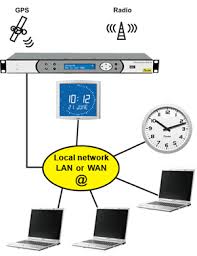
Kali ini saya akan Membahas mengenai Instalasi Network Protocol atau sering di sebut dengan istilah NTP...Yaitu sebuah mekanisme atau protokol yang digunakan untuk melakukan sinkronisasi terhadap penunjuk waktu dalam sebuah sistem komputer dan jaringan. Proses sinkronisasi ini dilakukan di dalam jalur komunikasi data yang biasanya menggunakan protokol komunikasi TCP/IP. Sehingga proses ini sendiri dapat dilihat sebagai proses komunikasi data biasa yang hanya melakukan pertukaran paket-paket data saja. sebuah protokol untuk sinkronisasi jam-jam sistem komputer di atas paket-switching, variabel-latency jaringan data.
NTP merupakan salah satu tertua protokol internet masih digunakan (sejak sebelum 1985). NTP ini awalnya dirancang oleh Dave Mills dari University of Delaware, yang masih mempertahankan itu, bersama dengan tim relawan.

Cara kerja 

NTP bekerja dengan menggunakan algoritma Marzullo dengan menggunakan referensi skala waktu UTC. Sebuah jaringan NTP biasanya mendapatkan perhitungan waktunya dari sumber waktu yang terpercaya seperti misalnya radio clock atau atomic clock yang terhubung dengan sebuah time server. Komputer ini disebut juga stratum 1. Kemudian jaringan NTP ini akan mendistribusikan perhitungan waktu akurat ini ke dalam jaringan lain dengan protokol NTP yang disebut stratum 2. Komputer dalam jaringan tersebut dapat menyinkronkan jaringan lain yang disebut stratum 3, dan seterusnya sampai stratum 16.

Langkah-langkahnya :

1. Pertama masuk ke terminal dengan cara klik menu > cari Terminal atau dengan cara CTRL+ALT+T klik secara bersama.

2. Jika sudah, kita masuk sebagai Super User lalu masukan sandi Laptop/ PC> Enter.
 
3. Kemudian Install terlebih dahulu paket ntp (server) dan ntpdate (client) ketikkan perintah "apt-get install ntp ntpdate" > Enter, maka akan muncul seperti gambar dibawah ini.
4. Setelah itu, kamu konfigurasi ntp nya dengan ketikkan perintah "nano /etc/ntp.conf" > Enter, maka akan muncul halaman baru, tetapi jika sudah di enter 
Di halaman baru tersebut, yang pertama kita lakukan adalah cari server 0.ubuntu.pool.ntp.org s/d server 3.ubuntu.pool.ntp.org
di sisi kiri atau depan tulisan server 0 s/d 3, kalian beri tanda/tambahkan tanda # 
Apabila sudah, ketikkan server 127.127.1.0 (letakan dibawahnya)

 5. Konfigurasi belum selesai pada halaman ini, kita cari baris
#restrict 192.168.123.0 mask 255.255.255.0 notrust
Jika sudah ketemu kita ganti menjadi
"restrict 192.168.137.0 mask 255.255.255.0 nomodify notrap", hilangkan tanda #

Jangan lupa kita simpan(save) dengan cara tekan tombol ctrl+x lalu y >Enter.

6. Kemudian restart ntp server dengan ketik kan perintah "service ntp restart" > Enter.

7. Sesudah itu cek ntp server dengan ketik kan perintah "ntpq -p" > Enter.

 Apabila sudah bernilai 0.000 atau 0.001 berarti sudah benar .

8. Lalu langkah berikutnya kita coba mengetes terlebih dahulu, melalui server debian, langsung ketik kan dengan perintah "ntpdate -u 127.0.0.1" > Enter.

  Akhirnya Instalasi NTP selesai...

NB : Apabila anda ingin meng install NTP di Server lewat terminal juga menggunakan perintah hampir sama dengan installasi di terminal PC, Tetapi terlebih dahulu anda harus meremote PC Server menggunakan SSH.

Cukup sekian dan Terima kasih...semoga bermanfaat..
Selamat mencoba...GOOD LUCK

Monday, 25 January 2016

Apa itu Subnetting..??

Hai kawan..!! kali ini saya akan memberikan sedikit materi TKJ yang saya sendiri sepenuhnya baru sedikit paham dengan materi yang satu ini, yaps benar, yaitu Cara Menghitung Subnetting.

      Pada kesempatan kali ini saya akan memposting tentang Subnetting, sebelumnya saya sudah membahas mengenai TCP/ IP... sekarang saya akan membahas mengenai Subnetting, pasti di dalam pikiran kalian subnetting itu sebuah Perhitungan....Untuk lebih jelasnya Mari kita bahas bersama-sama. Subnetting adalah suatu proses untuk memecah suatu jaringan IP jaringan ke Sub Jaringan yang lebih kecil atau juga dapat diartikan sebagai metode yang dilakukan untuk membagi blok setiap alamat IP address menjadi beberapa blok IP address. Subnetting hanya dapat dilakukan pada IP addres kelas A, IP Address kelas B dan IP Address kelas C.
       Ada dua bentuk notasi subnet, notasi standar dan CIDR (Classless Internet Domain Routing) notasi. Kedua versi dari notasi menggunakan alamat dasar (atau alamat jaringan) untuk menentukan titik awal jaringan, seperti 192.168.1.0. Ini berarti bahwa jaringan dimulai di 192.168.1.0 dan host mungkin pertama alamat IP di subnet ini akan 192.168.1.1


Setiap perangkat jaringan baik komputer, router, ataupun yang lain harus memiliki identitas yang unik. Pada layer network, paket-paket komunikasi data memerlukan alamat pengirim dan alamat penerima dari kedua perangkat yang berkomunikasi. Dengan menggunakan IPv4, berarti setiap paket akan memiliki 32-bit address komputer pengirim dan 32-bit address komputer penerima dalam IP Header paket.

   Penulisan IP address umumnya adalah dengan 192.168.1.2. Namun adakalanya ditulis dengan 192.168.1.2/24, apa ini artinya? Artinya bahwa IP address 192.168.1.2 dengan subnet mask 255.255.255.0. Lho kok bisa seperti itu? Ya, /24 diambil dari penghitungan bahwa 24 bit subnet mask diselubung dengan binari 1. Atau dengan kata lain, subnet masknya adalah: 11111111.11111111.11111111.00000000 (255.255.255.0). Konsep ini yang disebut dengan CIDR (Classless Inter-Domain Routing) yang diperkenalkan pertama kali tahun 1992 oleh IEFT.
    Terus apa itu SUBNET MASK? Subnetmask digunakan untuk membaca bagaimana kita membagi jalan dan gang, atau membagi network dan hostnya. Address mana saja yang berfungsi sebagai SUBNET, mana yang HOST dan mana yang BROADCAST. Semua itu bisa kita ketahui dari SUBNET MASKnya. SUBNET MASK DEFAULT ini untuk masing-masing Class IP Address yaiu :
CLASS     OKTET PERTAMA      SUBNET MASK DEFAULT       PRIVATE ADDRESS
 A 1-127 255.0.0.0 10.0.0.0-10.255.255.255
 B 128-191 255.255.0.0 172.16.0.0-172.31.255.255
 C 192-223 255.255.255.0 192.168.0.0-192.168.255.255

Berikut adalah Tabel Subnet sebagai berikut :


Contoh perhitungan subnetting (dibawah ini adalah contoh soal pembelajaran saya disekolah) :

Soal=>>> IP = 3.6.81.77/24
  1. Jml max IP= 256
  2. Netmask   = Jml max IP dlm 1 network terbesar
                         = 256-256 = 0 ->>> 255.255.255.0
     3. Network   = 3.6.81.0 <-Range x.x.x.77=0-255(0>network, 255>broadcast)
     4. Host awal = 3.6.81.1
     5. Host akhir= 3.6.81.254
     6. Broadcast = 3.6.81.255

Penjelasan:
  1. 256 didapat dari IP previx /24
  2. 0 didapat dari jml max IP 1 network terbesar di kurangi jml max IP. Lalu dituliskan 255.255.255.0
  3. 3.6.81.x >tidak dpt diubah, karena sudah sebagai networknya sendiri. Kita hanya mengubah bagian belakang saja (0 didapat dr range 77, karena nilai 77 itu terdapat/ ada diantara nilai 0 s/d 255) network itu juga diartikan nilai terkecil jadi ditulis 0 ->>3.6.81.0
  4. Nomor 4 juga sama dengan nomor 3...diperoleh nilai 1 karena nilai network ditambah 1. jadi ditulis 3.6.81.1
  5. Nomor 5 dan 6 juga sama dengan nomor 3 dan 4...tetapi untuk menentukan Host awal terlebih dahulu kita harus menentukan Broadcast terlebih dahulu. Broadcast diperoleh dari nilai terbesar yaitu 255(jadi Broadcast nya 3.6.81.255 dan Host akhirnya diperoleh dari Broadcast dikurangi 1, kebalikan dari nomor 4 jadi Host akhir ditulis 3.6.81.254)
Subnetting pada IP Address Class C 

Misalnya Network address 192.168.1.0/26, artinya kelas C dengan Subnet Mask /26 berarti 11111111.11111111.11111111.11000000 (255.255.255.192). (contoh soal dan perhitungan dari salah satu referensi di google)


Langkah penyelesaiannya:  

  1. Jumlah Subnet= 2x , dimana x adalah banyaknya binari 1 pada oktet terakhir subnet mask (1 oktet terakhir untuk kelas C, 2 oktet terakhir untuk kelas B, dan 3 oktet terakhir untuk kelas A). Jadi Jumlah Subnet adalah 22 = 4 subnet 
  2. Jumlah Host per Subnet= 2y- 2, dimana y adalah adalah kebalikan dari x yaitu banyaknya binari 0 pada oktet terakhir subnet. Jadi jumlah host per subnet adalah 26 - 2 = 62 host
  3. Blok Subnet= 256 - 192 = 64 (192 adalah nilai oktet terakhir subnet mask). Subnet berikutnya adalah 64 + 64 = 128, dan 128+64=192. Jadi subnet lengkapnya adalah 0, 64, 128, 192.  
  4. Alamat host dan broadcast yang valid. Sebagai catatan, host pertama adalah 1 angka setelah subnet, dan broadcast adalah 1 angka sebelum subnet berikutnya.

Berikut table Subnetting IP Address Clas C


Berikut table Subnetting IP Address Clas C


Demikian Penjelasan mengenai Pengertian dan Konsep IP Address Dan cara Perhitungan Subnetting semoga bermanfaat untuk sobat.

Mohon maaf jika ada kesalahan dalam penulisan maupun perhitungan...!

Saturday, 23 January 2016

Pengenalan TCP/ IP (Transmission Control Protocol/Internet Protocol)

Hai, semuanya! Selamat Siang. gimana kabarnya?
Di postingan ku kali ini akan membahas mengenai "TCP/ IP beserta Subnettingnya", bagi kalian yang belum paham mengenai TCP/ IP dan Subnetting nya...mari kita simak bersama-sama.


      TCP/IP merupakan suatu model protokol Komunikasi data yang sangat memberikan perubahan besar pada dunia Komunikasi dan Komputer.

      TCP/IP (singkatan dari Transmission Control Protocol/Internet Protocol) jika diterjemahkan adalah Protokol Kendali Transmisi/Protokol Internet, adalah gabungan dari protokol TCP (Transmission Control Protocol) dan IP (Internet Protocol) sebagai sekelompok protokol yang mengatur komunikasi data dalam proses tukar-menukar data dari satu komputer ke komputer lain di dalam jaringan internet yang akan memastikan pengiriman data sampai ke alamat yang dituju. Protokol ini tidaklah dapat berdiri sendiri, karena memang protokol ini berupa kumpulan protokol (protocol suite).

      TCP dioptimasikan untuk kehandalan komunikasi bukan pada kecepatan. TCP memberikan jaminan mengenai pesan-pesan yang disampaikan dari satu komputer kepada komputer lain. TCP menggunakan mekanisme handshake. Untuk aplikasi yang yang mementingkan kecepatan pengiriman data dibandingkan kehandalan data dapat mengunakan UDP. Contoh aplikasi yang lebih mengandalkan kecepatan pengiriman informasi adalah audio streaming atau video streaming.

Aplikasi yang menggunakan TCP adalah HTTP, HTTPS, SMTP, POP3, IMAP, IMAP,SSH, FTP, Telnet dan lain-lain.

Sejarah TCP/IP 
        Internet Protocol dikembangkan pertama kali oleh Defense Advanced Research Projects Agency ( DARPA) pada tahun 1970 sebagai awal dari usaha untuk mengembangkan protokol yang dapat melakukan interkoneksi berbagai jaringan komputer yang terpisah, yang masing-masing jaringan tersebut menggunakan teknologi yang berbeda.

       Protokol utama yang dihasilkan proyek ini adalah Internet Protocol (IP). Riset yang sama dikembangkan pula yaitu beberapa protokol level tinggi yang didesain dapat bekerja dengan IP. Yang paling penting dari proyek tersebut adalah Transmission Control Protocol (TCP), dan semua grup protocol diganti dengan TCP/IP suite. Pertama kali TCP/IP diterapkan di ARPANET, dan mulai berkembang setelah Universitas California di Berkeley mulai menggunakan TCP/IP dengan sistem operasi UNIX. Selain Defense Advanced Research Projects Agency (DARPA) ini yang mengembangkan Internet Protocol, yang juga mengembangkan TCP/IP adalah Department of defense (DOD). Untuk memudahkan proseskonversi, DARPA juga mendanai suatu proyek yang mengimplementasikan protokol ini ke dalam BSD UNIX, sehingga dimulai lah perkawinan antara UNIX dan TCP/IP.. Pada awalnya internet digunakan untuk menunjukan jaringan yang menggunakan internet protocol (IP) tapi dengan semakin berkembangnya jaringan, istilah ini sekarang sudah berupa istilah generik yang digunakan untuk semua kelas jaringan. Internet digunakan untuk menunjuk pada komunitas jaringan komputer worldwide yang saling dihubungkan dengan protokol TCP/IP.

Perbandingan Layer(lapisan) dalam TCP/IP dengan OSI:


Perbandingan Arsitektur OSI dan TCP/IP Walaupun jumlahnya berbeda, namun semua fungsi dari lapisan-lapisan arsitektur OSI telah tercakup oleh arsitektur TCP/IP.


Konsep TCP/IP

Dalam konsep komunikasi data suatu jaringan komputer, ada mekanisme pengiriman data dari komputer sumber ke komputer tujuan dimana proses pengiriman paket data tersebut sampai dengan benar ke komputer yang dituju. Tentunya dalam proses pengiriman yang terjadi tidak semudah yang dipikirkan. Alasan pertama, komputer tujuan berada jauh dari komputer sumber sehingga paket data yang dikirimkan bisa saja hilang atau rusak di tengah jalan. Alasan lainnya, mungkin komputer tujuan sedang menunggu/mengirimkan paket data dari/ke komputer yang lain. Tentunya paket data yang akan dikirimkan diharapkan sampai dengan tepat tanpa terjadi kerusakan. Untuk mengatur mekanisme komunikasi data tersebut dibutuhkan pengaturan proses pengiriman data yang dikenal sebagai protocol. Protokol di sini adalah sebuah perangkat lunak yang melekat pada setiap sistem operasi tertentu.
Kelas-kelas IP address adalah sebagai berikut :

Kelas A
IP address kelas A terdiri dari 8 bit untuk network ID dan sisanya 24 bit digunakan untuk host ID, sehingga IP address kelas A digunakan untuk jaringan dengan jumlah host sangat besar. Pada bit pertama berikan angka 0 sampai dengan 127.

Karakteristik IP Kelas A
Format : 0NNNNNNN.HHHHHHHH.HHHHHHHH.HHHHHHHH
Bit Pertama : 0
NetworkID : 8 bit
HostID : 24 bit
Bit Pertama : 0 -127
Jumlah : 126 (untuk 0 dan 127 dicadangkan)
Range IP : 1.x.x.x – 126.x.x.x
Jumlah IP : 16.777.214
Misalnya IP address 120.31.45.18 maka
Network ID = 120
HostID = 31.45.18
Jadi IP di atas mempunyai host dengan nomor 31.45.18 pada jaringan 120

Kelas B
IP address kelas B terdiri dari 16 bit untuk network ID dan sisanya 16 bit digunakan untuk host ID, sehingga IP address kelas B digunakan untuk jaringan dengan jumlah host tidak terlalu besar. Pada 2 bit pertama berikan angka 10 sehingga bit awal IP tersebut mulai dari 128 – 191.

Karakteristik IP Kelas B
Format : 10NNNNNN..NNNNNNNN.HHHHHHHH.HHHHHHHH
Bit Pertama : 10
NetworkID : 16 bit
HostID : 16 bit
Bit Pertama : 128 -191
Jumlah : 16.384
Range IP : 128.1.x.x – 191.155.x.x
Jumlah IP : 65.532
Misalnya IP address 150.70.45.18 maka
Network ID = 150.70
HostID = 60.56
Jadi IP di atas mempunyai host dengan nomor 60.56 pada jaringan 150.70

Kelas C
IP address kelas C terdiri dari 24 bit untuk network ID dan sisanya 8 bit digunakan untuk host ID, sehingga IP address kelas C digunakan untuk jaringan untuk ukuran kecil. Kelas C biasanya digunakan untuk jaringan Local Area Network atau LAN. Pada 3 bit pertama berikan angka 110 sehingga bit awal IP tersebut mulai dari 192 – 223.

Karakteristik IP Kelas C
Format : 110NNNNN.NNNNNNNN.NNNNNNNN.HHHHHHHH
Bit Pertama : 110
NetworkID : 24 bit
HostID : 8 bit
Bit Pertama : 192 - 223
Jumlah : 16.384
Range IP : 192.0.0.x.x – 223.255.255.x.x
Jumlah IP : 254 IP
Misalnya IP address 192.168.1.1 maka
Network ID = 192.168.1
HostID = 1
Jadi IP di atas mempunyai host dengan nomor 1 pada jaringan 192.168.1
Kelas IP address lainnya adalah D dan E, namum kelas IP D dan E tersebut tidak digunakan untuk alokasi IP secara normal namum digunakan untuk IP multicasting dan untuk experimental.


Cukup sekian materi mengenai TCP/IP......
Mohon maaf jika ada kesalahan.....Semoga bermanfaat......